
Salvarea datelor scanate pe cartela de memorie
Puteţi să salvaţi datele scanate direct pe cartela de memorie.
 Important
-
Nu scoateţi cartela de memorie din imprimantă în următoarele condiţii:
-
În timpul scanării
- Înainte de salvarea datelor scanate
-
- Din motive de siguranţă, vă recomandăm să copiaţi de rezervă datele scanate salvate pe o cartelă de memorie pe un alt suport pentru a evita accidentele neprevăzute.
- Nu ne asumăm nicio răspundere pentru daune sau pierderi de date indiferent de motiv, chiar şi pe durata perioadei de garanţie.
-
Selectaţi
 Scanare (Scan) din ecranul ACASĂ.
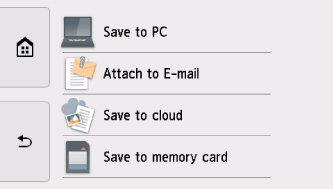
Se va afişa ecranul de selectare a locului de salvare a datelor.
-
Introduceţi cartela de memorie în slotul pentru card.
 Notă
Notă-
Când introduceţi cartela de memorie înainte de a selecta Scanare (Scan) de pe ecranul ACASĂ, se afişează ecranul de selectare a fotografiilor în Select foto pt imprim (Select photo print).
Dacă pe cartela de memorie sunt salvate atât fişiere foto, cât şi fişiere PDF, este afişat ecranul de confirmare pentru a selecta ce fişier imprimaţi.
Pentru a afişa ecranul ACASĂ, atingeţi butonul ACASĂ (HOME).
-
-
Selectaţi
 Salvare pe cartelă de mem. (Save to memory card).
 -
Selectaţi
 Salvare pe cartelă de mem. (Save to memory card).
Se va afişa ecranul de standby pentru scanare.
-
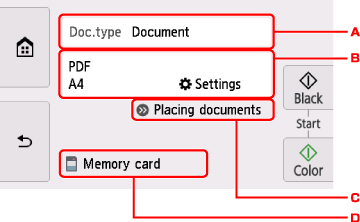
Specificaţi setările, după cum este necesar.
-
Selectaţi tipul de document.
- Scanare automată (Auto scan)
-
Imprimanta detectează automat tipul documentelor originale, iar imaginea este trimisă cu dimensiunea, rezoluţia şi formatul de date optimizate.
Important-
Încărcaţi corect documentele originale, în conformitate cu tipul lor; în caz contrar, este posibil ca unele documente originale să nu fie scanate corect.
Pentru mai multe detalii despre încărcarea originalului:
-
Următoarele articole nu pot fi scanate corect.
-
Fotografii de dimensiune A4
-
Documente cu dimensiune mai mică decât 127 x 178 mm (5 x 7 inchi), precum o broşură cu cotorul îndepărtat
-
Documente originale cu hârtie albă subţire
-
Documente originale lungi şi înguste precum fotografiile panoramice
-
-
- Document
- Selectaţi pentru a scana documentul.
- Foto (Photo)
- Selectaţi pentru a scana fotografia.
-
Afişează ecranul Setări scanare (Scan settings).
Pentru mai multe detalii despre elementele de setare:
-
Afişează modul de încărcare a documentului original.
-
Afişează ecranul pentru selectarea destinaţiei.
-
-
Apăsaţi butonul Culoare (Color) pentru scanare color sau butonul Negru (Black) pentru scanare alb-negru.
Notă- Dacă documentul original nu este încărcat corect, pe ecranul senzitiv se afişează un mesaj. Încărcaţi documentul original pe geamul plat sau în ADF în conformitate cu setările de scanare.
-
Dacă selectaţi ACTIV (ON) pentru Examinare (Preview) pe ecranul cu setări de scanare:
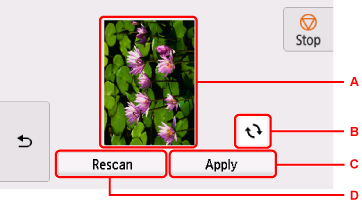
Se afişează ecranul de examinare înainte de a salva documentul original scanat pe cartela de memorie.
-
Se afişează ecranul de examinare a datelor scanate.
-
Selectaţi pentru a roti ecranul de examinare.
Se afişează când selectaţi PDF sau PDF compact (Compact PDF) pentru Format pe ecranul cu setări de scanare.
-
Selectaţi pentru a salva documentul original scanat pe cartela de memorie.
-
Selectaţi pentru a scana din nou documentul original.
-
-
Dacă încărcaţi documentul original în ADF:
Imprimanta începe să scaneze şi datele scanate sunt salvate pe cartela de memorie.
-
Dacă încărcaţi documentul original pe geamul plat:
- Când selectaţi JPEG pentru opţiunea Format din ecranul cu setări de scanare, imprimanta începe scanarea şi datele scanate sunt salvate pe cartela de memorie.
-
Când în ecranul cu setări de scanare selectaţi PDF sau PDF compact (Compact PDF) pentru Format, după finalizarea scanării se afişează ecranul de confirmare care vă întreabă dacă doriţi să continuaţi scanarea.
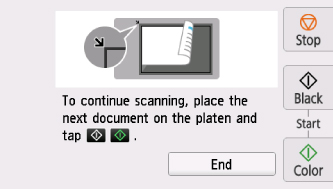
În cazul în care continuaţi scanarea, încărcaţi documentul original pe geamul plat şi începeţi scanarea.
Dacă nu continuaţi scanarea, selectaţi Terminare (End). Datele scanate sunt salvate pe cartela de memorie într-un fişier PDF.
Când scanaţi documentele originale în mod continuu, puteţi să salvaţi până la 100 de pagini cu imagini într-un singur fişier PDF.
După finalizarea scanării, îndepărtaţi documentul original de pe geamul plat sau din fanta de ieşire a documentelor.
Important-
Dacă rezultatul scanării cu opţiunea Scanare automată (Auto scan) nu este satisfăcător, selectaţi tipul sau dimensiunea documentului conform cu originalul, ca la pasul 7.
Notă- În cazul în care cartela de memorie se umple în timpul scanării imaginilor, pot fi salvate doar imaginile deja scanate.
- Puteţi salva până la 2000 de fişiere de date scanate atât în format de date PDF cât şi JPEG.
-
Denumirea directorului şi fişierului cu datele scanate salvate pe cartela de memorie este următoarea:
- Denumirea folderului: (extensie fişier: PDF): CANON_SC\DOCUMENT\0001
- Denumirea folderului: (extensie fişier: JPG): CANON_SC\IMAGE\0001
- Denumirea fişierului: Numere continue, pornind de la SCN_0001
-
Data fişierului: Data şi ora salvării, aşa cum sunt setate în imprimantă.
Pentru detalii despre cum să setaţi data şi ora:
-
Importul în computer al datelor scanate salvate pe cartela de memorie
Puteţi importa în computer datele scanate salvate pe o cartelă de memorie. După scanarea datelor, conectaţi cartela de memorie la computer şi importaţi datele.
